
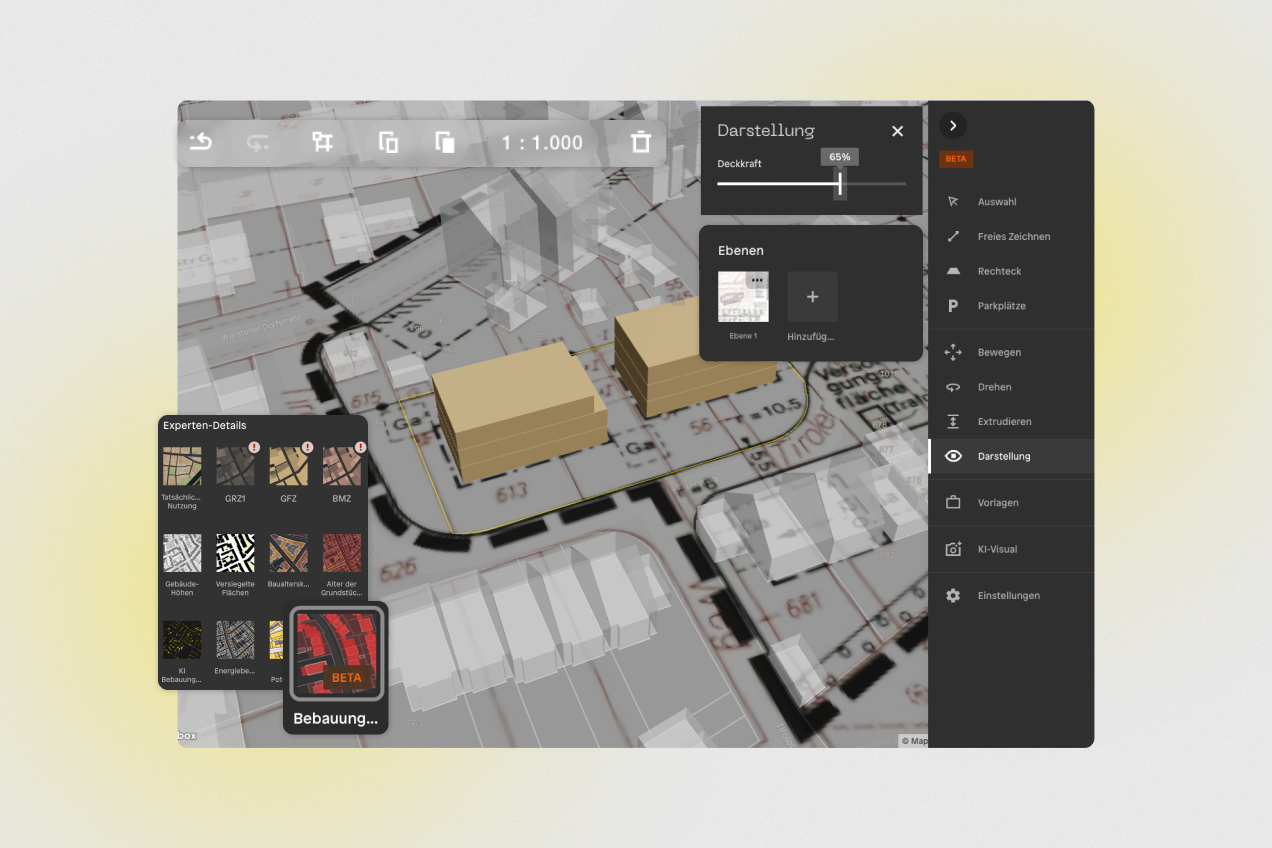
Der Bebauungsplan ist eine der zentralen Planungsgrundlagen, denn er legt fest, was auf einem Grundstück gebaut werden darf. Mit dem neuen Kartenlayer lässt er sich jetzt als Hintergrundbild direkt in syte Draft einblenden. Entwürfe entstehen so nicht mehr neben dem B-Plan, sondern unmittelbar auf ihm.
Unterstützt werden PDFs und Bilddateien. Nach dem Hochladen lässt sich der Layer in Maßstab, Position und Deckkraft anpassen, sodass der Plan exakt auf dem Grundstück ausgerichtet werden kann.
So funktioniert es
B-Plan in syte abrufen
Bevor der B-Plan in syte Draft verwendet werden kann, muss er heruntergeladen werden. Dafür gibt es zwei Wege in syte Explore:
- Über die syte Bar: Im Grundstücksdetail links in der syte Bar unter „Bebauungsplan lt. BauGB" prüfen, ob ein Dokument hinterlegt ist. Wenn ja, kann es dort direkt aufgerufen und heruntergeladen werden.
- Über die Kartenauswahl: In der Kartenansicht oben auf „Bebauungsplan" wechseln. Die roten Markierungen zeigen an, für welche Grundstücke Informationen zum B-Plan vorliegen. Durch einen Klick auf das Grundstück gelangt man zur Detailansicht – dort ist eine Weiterleitung zum Download des B-Plans hinterlegt.
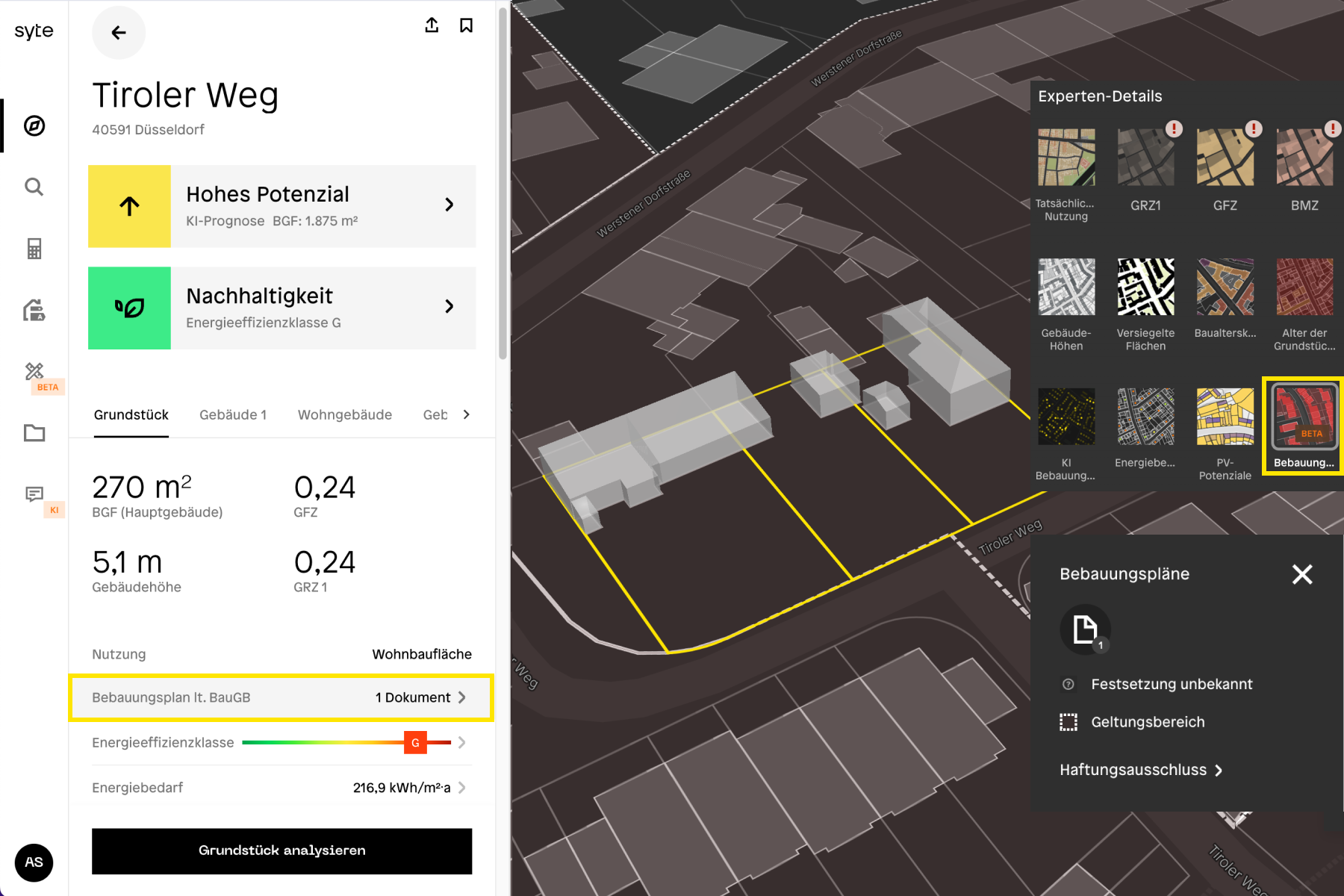
Hinweis: Der B-Plan wird in syte Explore abgerufen und heruntergeladen. Als Kartenlayer kann er ausschließlich in syte Draft verwendet werden. Der Workflow verläuft also über beide Produkte: Download in Explore, Upload und Nutzung in Draft.
Wer den B-Plan bereits aus einer anderen Quelle vorliegen hat, kann ihn selbstverständlich auch direkt in syte Draft hochladen und sofort mit dem Entwerfen beginnen.
B-Plan in syte Draft einrichten hinterlegen
Sobald der B-Plan vorliegt, kann er in syte Draft als Ebene hinzugefügt werden – entweder per Drag & Drop direkt in die Kartenansicht, oder über Ebenen → Hinzufügen in der Kartenauswahl.

Anschließend lässt sich der Layer in drei Schritten ausrichten:
- Maßstab festlegen – zum Beispiel 1:1000
- Position anpassen – mit dem Werkzeug „Bewegen" in der rechten Tool-Bar den B-Plan so verschieben, dass er exakt auf dem Grundstück liegt
- Deckkraft einstellen – in der Tool-Bar unter „Darstellung" lässt sich die Transparenz des Layers regulieren, damit Grundstücksgrenzen und Entwurfselemente gut lesbar bleiben
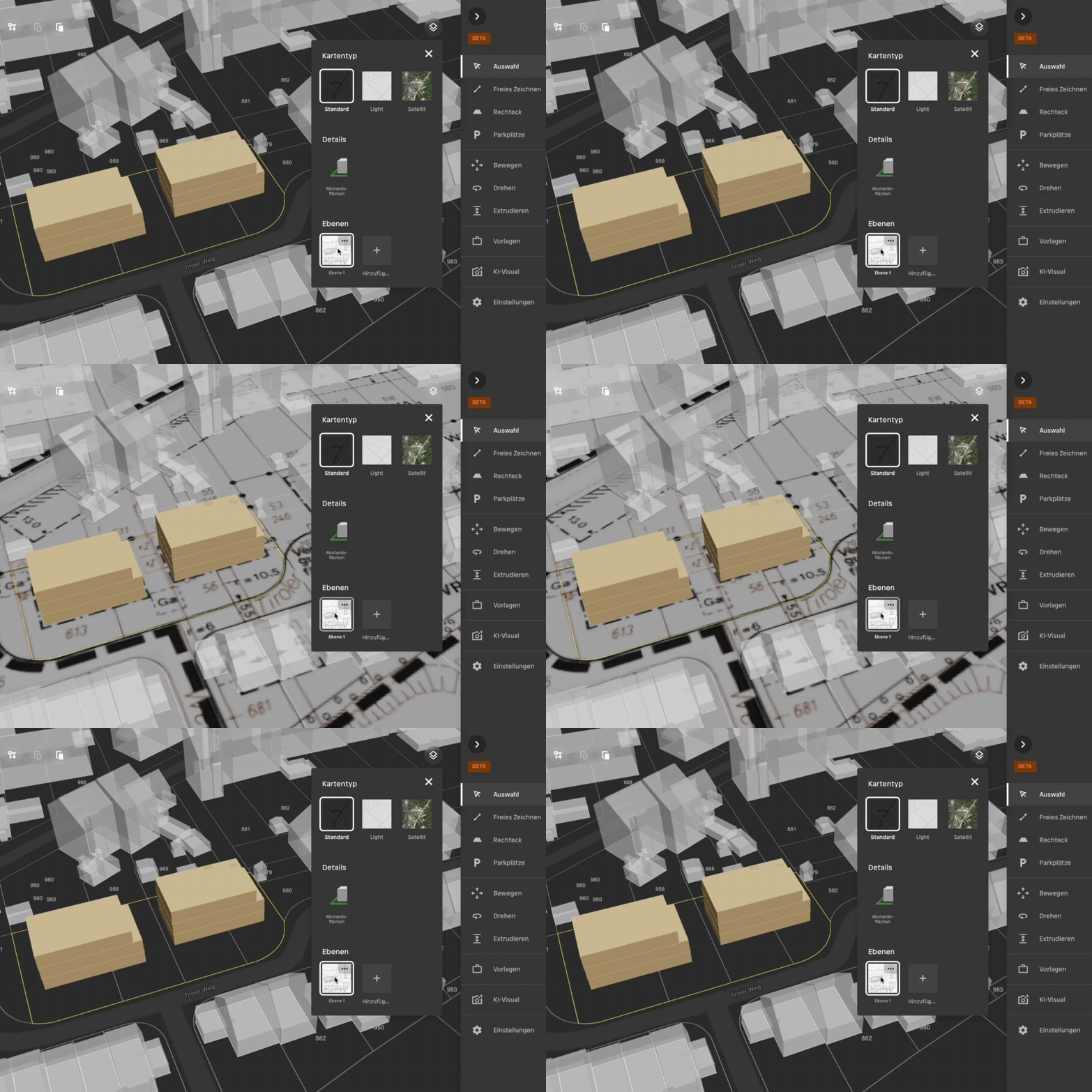
Sobald der Layer ausgerichtet ist, kann es direkt losgehen. Mit „Freies Zeichnen" oder „Rechteck" in der Tool-Bar lassen sich Baukörper nun unmittelbar auf dem B-Plan zeichnen – die festgesetzten Bauflächen dienen als sichtbare Grundlage. Kennzahlen wie BGF, GFZ und GRZ aktualisieren sich dabei automatisch in der syte Bar links, sodass planungsrelevante Grenzwerte jederzeit im Blick bleiben. Aus dem fertigen Entwurf lassen sich anschließend KI-Visualisierungen erzeugen – direkt über die Tool-Bar unter „KI-Visual".
Wir wünschen Ihnen viel Spaß beim Ausprobieren! Ihr Feedback ist uns wie immer wichtig. Bei Fragen oder Anregungen kommen Sie gerne auf uns zu.


.png)